Comment convertir Excel, Word et PowerPoint en PDF sans envoyer vos données
Convertir des fichiers en PDF est courant, mais envoyer des fichiers privés à des sites inconnus peut être risqué.
Pourquoi éviter d'envoyer des fichiers privés ?
- Private documents should stay on your device.
- Avoid upload tools for IDs, payments, school or office data.
- Use built-in PDF options first.
Méthode 1 : utiliser Enregistrer sous dans Word
- Open your Word document.
- Click File.
- Click Save As.
- Select PDF.
- Save the file.
Méthode 2 : utiliser Exporter dans Excel ou PowerPoint
- Open Excel or PowerPoint.
- Click File.
- Click Export.
- Choose PDF or Create PDF/XPS.
- Save your PDF.
Méthode 3 : utiliser Imprimer en PDF
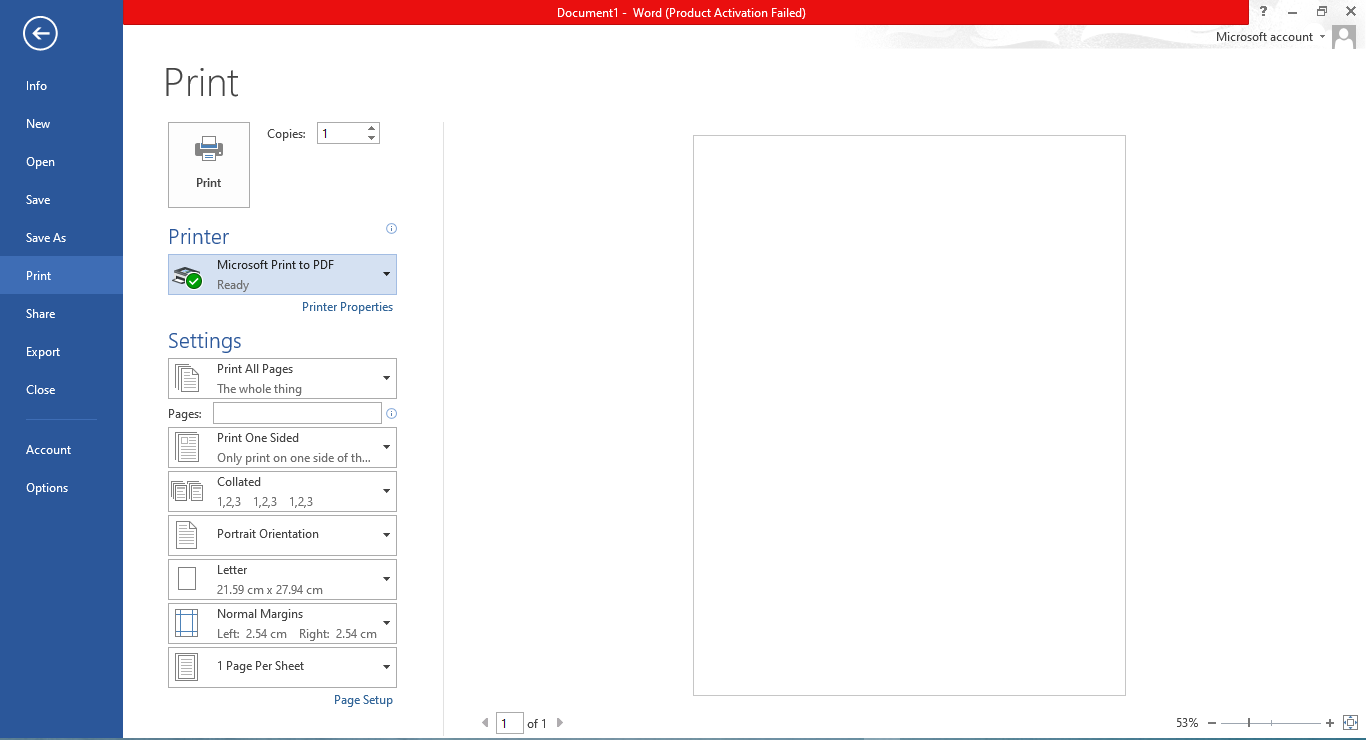
- Open your file.
- Press Ctrl + P or choose File → Print.
- Select Microsoft Print to PDF.
- Click Print.
- Choose folder and save.
Pourquoi cette méthode est plus sûre
Aucun envoi n'est nécessaire et vos données restent sur votre appareil.
FAQ
Is this safe?
Yes, because the PDF is created on your device.
Conseil final
Pour les documents privés, utilisez d'abord Enregistrer sous, Exporter ou Imprimer en PDF.
Convertir JPG en PDF