Cómo convertir Excel, Word y PowerPoint a PDF sin subir tus datos
Convertir documentos a PDF es común, pero subir archivos privados a sitios desconocidos puede ser riesgoso.
¿Por qué evitar subir archivos privados?
- Private documents should stay on your device.
- Avoid upload tools for IDs, payments, school or office data.
- Use built-in PDF options first.
Método 1: usar Guardar como en Word
- Open your Word document.
- Click File.
- Click Save As.
- Select PDF.
- Save the file.
Método 2: usar Exportar en Excel o PowerPoint
- Open Excel or PowerPoint.
- Click File.
- Click Export.
- Choose PDF or Create PDF/XPS.
- Save your PDF.
Método 3: usar Imprimir a PDF
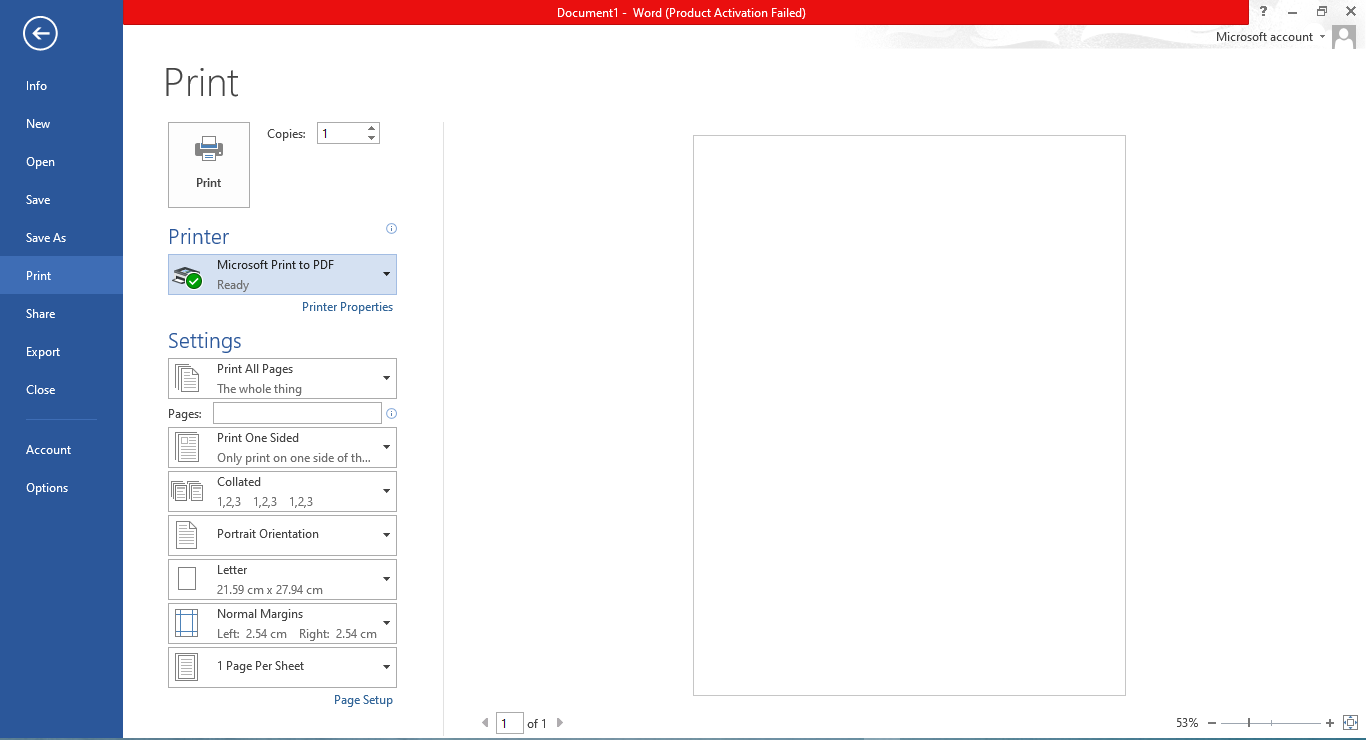
- Open your file.
- Press Ctrl + P or choose File → Print.
- Select Microsoft Print to PDF.
- Click Print.
- Choose folder and save.
Por qué este método es más seguro
No requiere subida y tus datos permanecen en tu dispositivo.
Preguntas frecuentes
Is this safe?
Yes, because the PDF is created on your device.
Consejo final
Para documentos privados, usa Guardar como, Exportar o Imprimir a PDF.
Convertir JPG a PDF ahora